Domain ykrr.de kaufen?
Wir ziehen mit dem Projekt
ykrr.de um.
Sind Sie am Kauf der Domain
ykrr.de interessiert?
domain@kv-gmbh.de · 0541-91531010
Domain ykrr.de kaufen?
Bringt es etwas, eine Webcam mit dem Elgato Cam Link 4K zu verbinden?
Ja, es bringt definitiv etwas, eine Webcam mit dem Elgato Cam Link 4K zu verbinden. Der Cam Link 4K ermöglicht es, eine hochwertige Videoqualität von der Webcam aufzunehmen und zu streamen. Dadurch können Videos oder Livestreams mit einer besseren Bildqualität erstellt werden, was besonders für Content Creator oder Streamer von Vorteil ist. **
Kann man eine GoPro als Facecam/Webcam benutzen?
Ja, es ist möglich, eine GoPro als Facecam oder Webcam zu verwenden. Dafür benötigt man jedoch zusätzliches Zubehör wie einen HDMI-Adapter oder einen Capture Card, um das Videosignal der GoPro auf den Computer zu übertragen. Es gibt auch spezielle Software, die die GoPro als Webcam erkennt und die Verbindung erleichtert. **

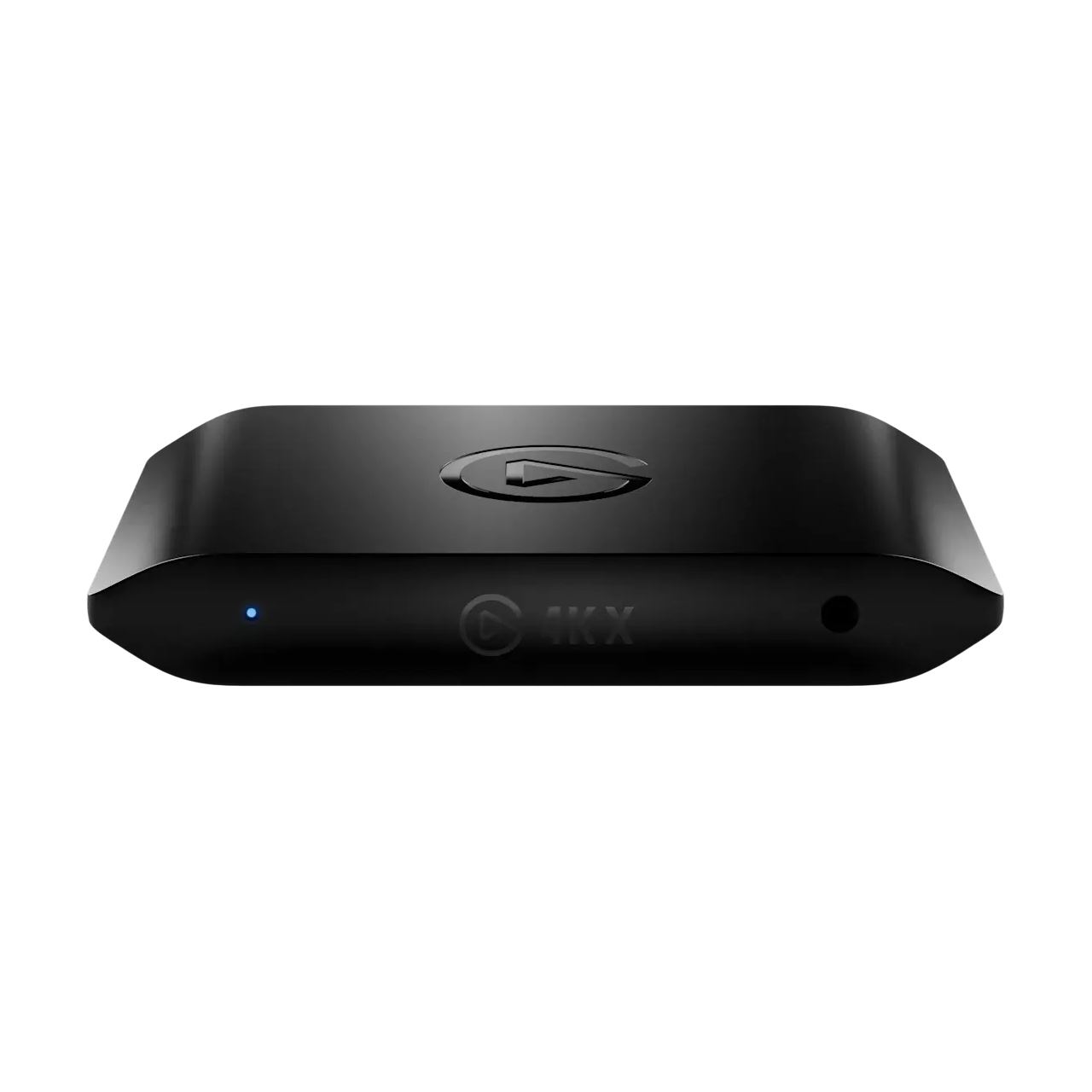
Ähnliche Suchbegriffe für Elgato-Facecam-4K-Webcam
Top-Angebote
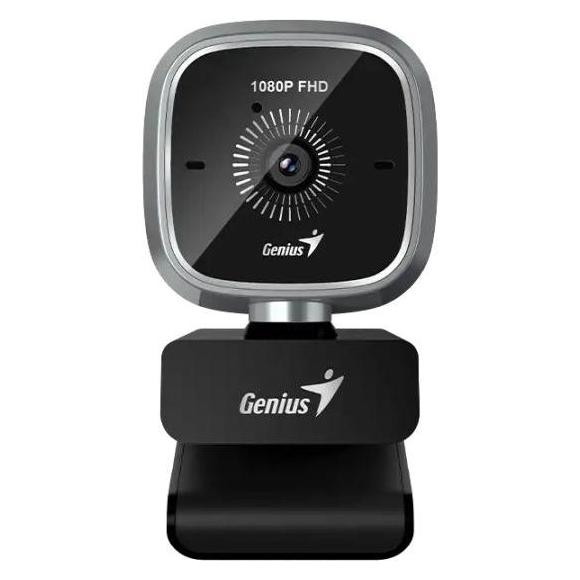
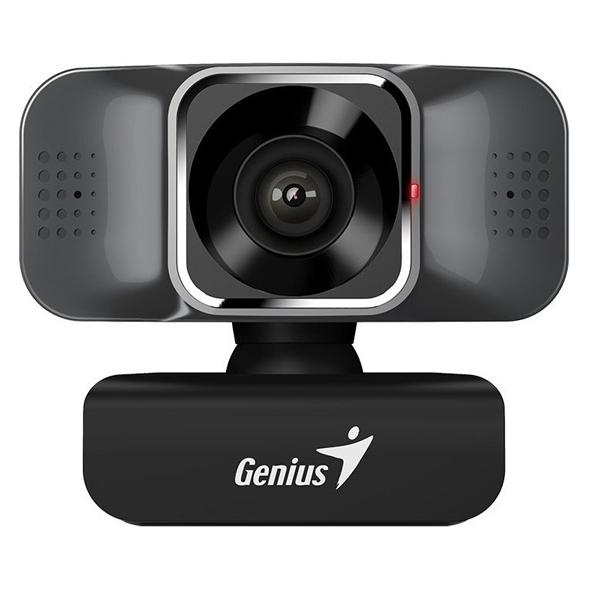
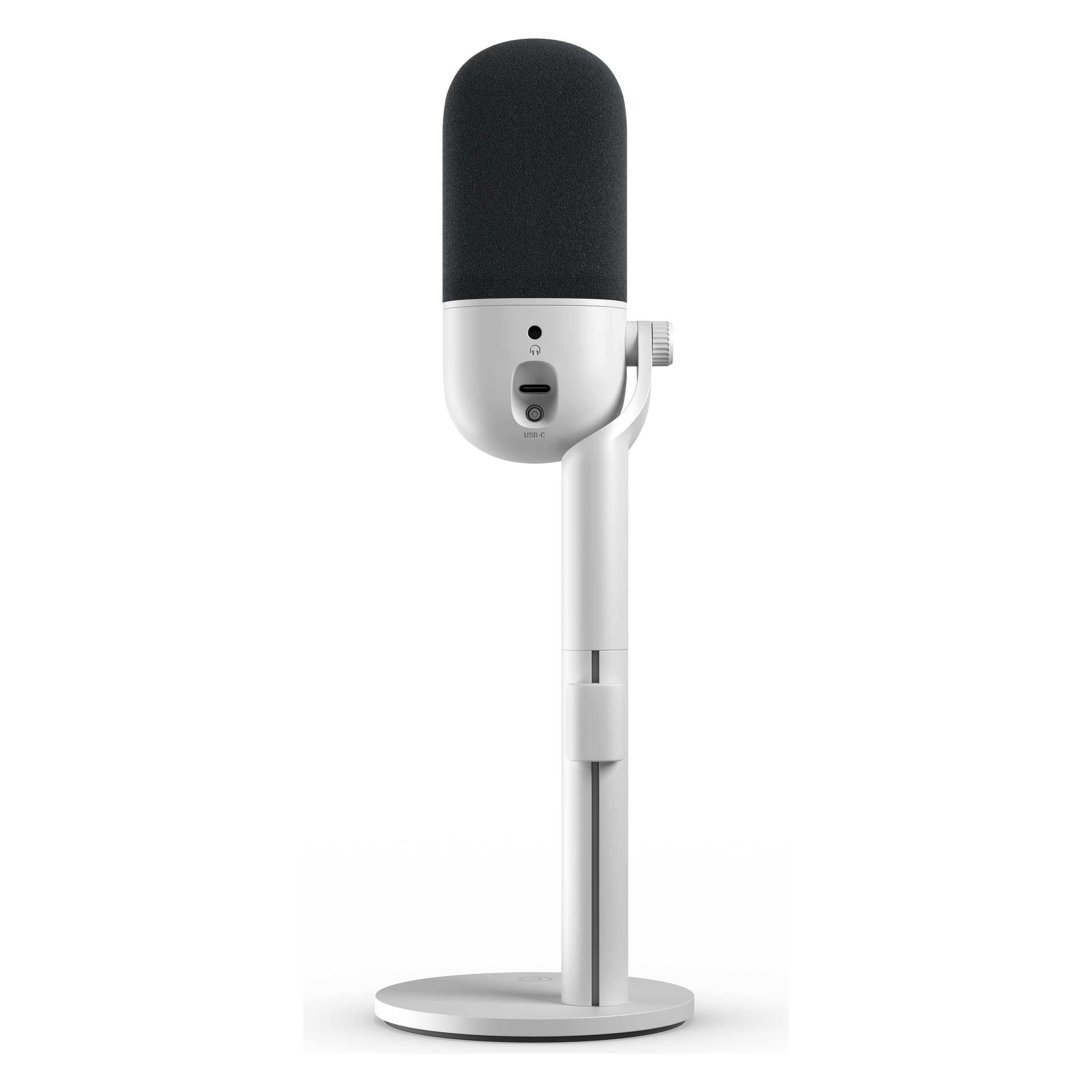
Produkte zum Begriff Elgato-Facecam-4K-Webcam:

-
Wie kann ich die Facecam bei der Elgato Game Capture HD verwenden?
Um die Facecam bei der Elgato Game Capture HD zu verwenden, musst du eine separate Webcam anschließen und diese in der Software der Elgato Game Capture HD aktivieren. Gehe dazu in den Einstellungen der Software auf "Video" und wähle dort die Webcam aus, die du verwenden möchtest. Stelle sicher, dass die Webcam korrekt angeschlossen ist und richtig funktioniert, bevor du sie in der Software aktivierst. **
-
Wie kann ich einen PS4-Stream mit Facecam und Webcam machen?
Um einen PS4-Stream mit Facecam und Webcam zu machen, benötigst du eine Capture Card, die das Videosignal der PS4 auf deinen Computer überträgt. Schließe deine PS4 an die Capture Card an und verbinde deine Facecam und Webcam mit deinem Computer. Verwende dann eine Streaming-Software wie OBS, um das Videosignal der Capture Card und die Feeds deiner Facecam und Webcam zu kombinieren und deinen Stream zu starten. **
-
Wie kann ich meine Kamera als Webcam nutzen, ohne Elgato?
Um deine Kamera als Webcam zu nutzen, ohne Elgato, kannst du eine Software verwenden, die das Kamerabild auf deinem Computer erfasst und als Webcam-Feed ausgibt. Es gibt verschiedene kostenlose Programme wie OBS Studio, ManyCam oder XSplit, die diese Funktion bieten. Du musst nur sicherstellen, dass deine Kamera mit deinem Computer verbunden ist und von der Software erkannt wird. **
-
Wie kann ich die Grafikkarte und die Elgato 4K 60 Pro einbauen?
Um die Grafikkarte und die Elgato 4K 60 Pro einzubauen, müssen Sie zuerst Ihren Computer öffnen und den entsprechenden Steckplatz für die Grafikkarte finden. Entfernen Sie die Abdeckung und setzen Sie die Grafikkarte vorsichtig in den Steckplatz ein. Stellen Sie sicher, dass sie richtig ausgerichtet ist und schieben Sie sie dann fest in den Steckplatz, bis sie einrastet. Für die Elgato 4K 60 Pro müssen Sie eine PCIe-Schnittstelle verwenden und sie in einen freien PCIe-Steckplatz auf Ihrem Motherboard einsetzen. Stellen Sie sicher, dass die Karte fest sitzt und schließen Sie dann die erforderlichen Kabel an, um sie mit Ihrem Computer zu verbinden. **


Wie kann man eine 4K-Webcam in OBS nutzen?
Um eine 4K-Webcam in OBS zu nutzen, müssen Sie sicherstellen, dass Ihre Webcam mit OBS kompatibel ist. Stellen Sie sicher, dass Sie die neueste Version von OBS installiert haben und dass Ihre Webcam ordnungsgemäß an Ihren Computer angeschlossen ist. Öffnen Sie OBS und gehen Sie zu den Einstellungen, um Ihre Webcam als Videoquelle auszuwählen. Wählen Sie die gewünschte Auflösung (4K) und passen Sie gegebenenfalls andere Einstellungen an, um die beste Bildqualität zu erzielen. **
Wie kann ich mein Elgato Cam Link 4K richtig zum Funktionieren bringen? Ich brauche Hilfe.
Um das Elgato Cam Link 4K richtig zum Funktionieren zu bringen, gibt es einige Schritte, die du befolgen kannst. Zuerst solltest du sicherstellen, dass du die neueste Version der Treiber und der Software von der Elgato-Website heruntergeladen hast. Stelle sicher, dass das Cam Link 4K korrekt mit deinem Computer verbunden ist und dass das Eingangssignal korrekt eingerichtet ist. Überprüfe auch die Einstellungen in der Software, um sicherzustellen, dass das Cam Link 4K als Videoquelle ausgewählt ist. **
Top-Angebote
Produkte zum Begriff Elgato-Facecam-4K-Webcam:
-
Bringt es etwas, eine Webcam mit dem Elgato Cam Link 4K zu verbinden?
Ja, es bringt definitiv etwas, eine Webcam mit dem Elgato Cam Link 4K zu verbinden. Der Cam Link 4K ermöglicht es, eine hochwertige Videoqualität von der Webcam aufzunehmen und zu streamen. Dadurch können Videos oder Livestreams mit einer besseren Bildqualität erstellt werden, was besonders für Content Creator oder Streamer von Vorteil ist. **
-
Kann man eine GoPro als Facecam/Webcam benutzen?
Ja, es ist möglich, eine GoPro als Facecam oder Webcam zu verwenden. Dafür benötigt man jedoch zusätzliches Zubehör wie einen HDMI-Adapter oder einen Capture Card, um das Videosignal der GoPro auf den Computer zu übertragen. Es gibt auch spezielle Software, die die GoPro als Webcam erkennt und die Verbindung erleichtert. **
-
Wie kann ich die Facecam bei der Elgato Game Capture HD verwenden?
Um die Facecam bei der Elgato Game Capture HD zu verwenden, musst du eine separate Webcam anschließen und diese in der Software der Elgato Game Capture HD aktivieren. Gehe dazu in den Einstellungen der Software auf "Video" und wähle dort die Webcam aus, die du verwenden möchtest. Stelle sicher, dass die Webcam korrekt angeschlossen ist und richtig funktioniert, bevor du sie in der Software aktivierst. **
-
Wie kann ich einen PS4-Stream mit Facecam und Webcam machen?
Um einen PS4-Stream mit Facecam und Webcam zu machen, benötigst du eine Capture Card, die das Videosignal der PS4 auf deinen Computer überträgt. Schließe deine PS4 an die Capture Card an und verbinde deine Facecam und Webcam mit deinem Computer. Verwende dann eine Streaming-Software wie OBS, um das Videosignal der Capture Card und die Feeds deiner Facecam und Webcam zu kombinieren und deinen Stream zu starten. **
Ähnliche Suchbegriffe für Elgato-Facecam-4K-Webcam
-
Wie kann ich meine Kamera als Webcam nutzen, ohne Elgato?
Um deine Kamera als Webcam zu nutzen, ohne Elgato, kannst du eine Software verwenden, die das Kamerabild auf deinem Computer erfasst und als Webcam-Feed ausgibt. Es gibt verschiedene kostenlose Programme wie OBS Studio, ManyCam oder XSplit, die diese Funktion bieten. Du musst nur sicherstellen, dass deine Kamera mit deinem Computer verbunden ist und von der Software erkannt wird. **
-
Wie kann ich die Grafikkarte und die Elgato 4K 60 Pro einbauen?
Um die Grafikkarte und die Elgato 4K 60 Pro einzubauen, müssen Sie zuerst Ihren Computer öffnen und den entsprechenden Steckplatz für die Grafikkarte finden. Entfernen Sie die Abdeckung und setzen Sie die Grafikkarte vorsichtig in den Steckplatz ein. Stellen Sie sicher, dass sie richtig ausgerichtet ist und schieben Sie sie dann fest in den Steckplatz, bis sie einrastet. Für die Elgato 4K 60 Pro müssen Sie eine PCIe-Schnittstelle verwenden und sie in einen freien PCIe-Steckplatz auf Ihrem Motherboard einsetzen. Stellen Sie sicher, dass die Karte fest sitzt und schließen Sie dann die erforderlichen Kabel an, um sie mit Ihrem Computer zu verbinden. **
-
Wie kann man eine 4K-Webcam in OBS nutzen?
Um eine 4K-Webcam in OBS zu nutzen, müssen Sie sicherstellen, dass Ihre Webcam mit OBS kompatibel ist. Stellen Sie sicher, dass Sie die neueste Version von OBS installiert haben und dass Ihre Webcam ordnungsgemäß an Ihren Computer angeschlossen ist. Öffnen Sie OBS und gehen Sie zu den Einstellungen, um Ihre Webcam als Videoquelle auszuwählen. Wählen Sie die gewünschte Auflösung (4K) und passen Sie gegebenenfalls andere Einstellungen an, um die beste Bildqualität zu erzielen. **
-
Wie kann ich mein Elgato Cam Link 4K richtig zum Funktionieren bringen? Ich brauche Hilfe.
Um das Elgato Cam Link 4K richtig zum Funktionieren zu bringen, gibt es einige Schritte, die du befolgen kannst. Zuerst solltest du sicherstellen, dass du die neueste Version der Treiber und der Software von der Elgato-Website heruntergeladen hast. Stelle sicher, dass das Cam Link 4K korrekt mit deinem Computer verbunden ist und dass das Eingangssignal korrekt eingerichtet ist. Überprüfe auch die Einstellungen in der Software, um sicherzustellen, dass das Cam Link 4K als Videoquelle ausgewählt ist. **
* Alle Preise verstehen sich inklusive der gesetzlichen Mehrwertsteuer und ggf. zuzüglich Versandkosten. Die Angebotsinformationen basieren auf den Angaben des jeweiligen Shops und werden über automatisierte Prozesse aktualisiert. Eine Aktualisierung in Echtzeit findet nicht statt, so dass es im Einzelfall zu Abweichungen kommen kann. ** Hinweis: Teile dieses Inhalts wurden von KI erstellt.